1.何を頼むか
文献を読み始めるとき、最初の10本を選ぶところにいちばん時間がかかります。PubMedとつないだClaudeに探してもらい、読む順番の地図にするお題です。
頼むときは、知りたい観点を箇条書きにします。論文には必ずPMIDを添えてもらい、見つからなかった観点は「見つかりませんでした」と書いてもらいます。あとで原典を開いて確かめるためです。
小児がん経験者の長期フォローアップ(晩期合併症)について、文献を読み始めようとしています。
次のことを理解したいです。

・どんな晩期合併症が、どの治療と結びついて報告されているか
・長期フォローアップでの経過観察について、ガイドラインや推奨
・小児科から成人の診療への移行

PubMedで2021年以降の論文を探し、最初に何を読むべきか、優先順位をつけた「読む順番の地図」を作ってください。

・ガイドライン、系統的レビュー、コホート研究など、研究の種類ごとに色分けする
・各論文に、PMID、筆頭著者、雑誌、年、なぜ読むかを1行で添える
・見つからなかった観点は、省略せずに「見つかりませんでした」と書く
・読んだ印をつけたり、メモを書き込めたりする欄をつける

シンプルなHTMLページで、ブラウザ上で動くように。
白背景、読みやすいフォントサイズ(16px以上)で。
2.準備するもの
データ
調べたいテーマと、知りたい観点。例は小児がん経験者の長期フォローアップです。
「Claudeで開く」は、プロンプトが入った状態で新しいタブにClaudeを開きます。ログインしていないと引き継がれないことがあるので、そのときは「コピー」から貼ってください。
つなぐもの
PubMedを接続すると、Claudeは手元の論文だけでなく、PubMed全体から探せるようになります。接続したら、チャット欄の設定でPubMedがオンになっていることを確かめます。
3.Claudeが作るもの
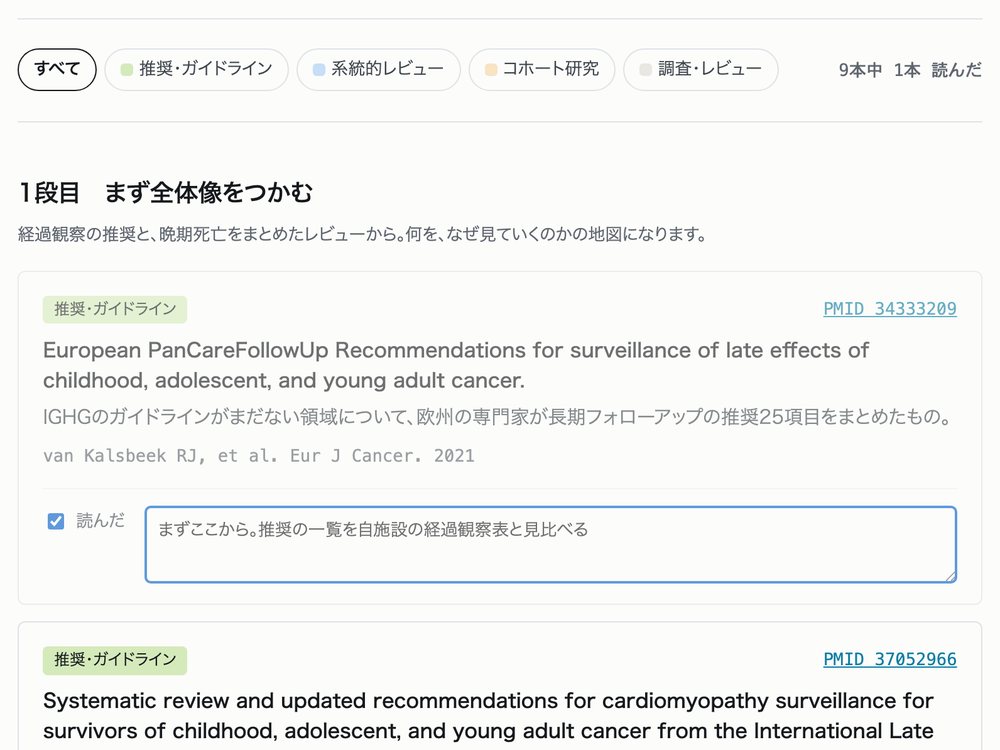
研究の種類ごとに色分けされた論文が、読む順番に並んで出ます。各論文にPMIDと、なぜ読むかの1行がつき、読んだ印とメモの欄があります。
見本は、このお題の完成イメージとして用意したものです。見本の9本は、2026年9月に実際に検索して選び、書誌をPubMedで確かめた論文です。同じプロンプトでも、Claudeが出す形は毎回少し違います。
4.続けて頼む
できあがったら、同じ会話に続けて頼みます。そのときは「コピー」して貼ります。「Claudeで開く」は、最初の頼みごととまとめて新しい会話で開きます。
自分の見立てを確かめる
気づいた傾向が、論文全体で本当に成り立つかを確かめるとき。
最近の研究は[X]に、以前の研究は[Y]に焦点を当てている、と言いたいのですが、これらの論文全体で成り立ちますか。
なぜそう言えるのか、言えないのかを説明してください。
この傾向に合わない論文があれば、PMIDを添えて挙げてください。
食い違う論文を読み解く
結果が食い違う2本を見つけたとき。
PMID [  ] の論文は[知見]と述べていますが、PMID [  ] の論文は反対のことを述べています。
なぜ食い違うのかを、対象・方法・時期の違いから整理してください。
説明の手がかりになる論文があれば、PubMedで探してPMIDを添えてください。
足りない観点を探す
読み進めて、手薄なところに気づいたとき。
[治療/対象/合併症]についての論文が少ないようです。
PubMedで探し、読む順番の地図のどこに入るかを示してください。
5.コツと、詰まったとき
PMIDから原典を開いて確かめる
Claudeの要約は、論文の結論を取り違えることがあります。スライドや原稿に引用する前に、PMIDからPubMedの原典を開いて読みます。
観点は、最初は3つまで
観点を増やしすぎると一覧が長くなり、読む順番がぼやけます。まず3つで地図を作り、足りない観点は「続けて頼む」で足します。
詰まったら、3行で伝える
思ったものが出てこないのは、ほぼ全員に起こります。腕の問題ではなく、言い方の問題です。
- 事実
- いま何が起きているか。「グラフが表示されません」
- 想定
- どうなってほしかったか。「折れ線が1本出るはずでした」
- 直す点
- どこをどう変えるか。「横軸を日付にして、線を1本だけ引いてください」
画面が真っ白になったら「エラーが出ています。修正してください」とだけ送れば、たいてい直ります。